易欧下载安装不了?一招5分钟修复所有下载与安装失败(附实测图文教程)

易欧APP 发布时间:2026-05-17 15:42:34 阅读:187

易欧下载安装不了?一招5分钟修复所有下载与安装失败(附实测图文教程)
概述:当你在下载安装“易欧”时遇到失败,可能表现为下载中断、安装程序报错、安装后无法运行或提示缺少组件等多种情况。本文从常见原因入手,给出一招可在5分钟内完成的快速修复方法,并提供实测图文教程与进阶排查步骤(含Windows、macOS、Android常见场景)。文章注重实操、步骤清晰,便于按部就班排查并彻底解决下载与安装问题。 常见导致下载安装失败的原因 - 网络问题:不稳定的网络、下载中断、代理或加速器干扰会导致安装包损坏或下载不完整。 - 权限与系统限制:Windows 未以管理员权限运行、macOS Gatekeeper 或 Android 安全设置阻止安装。 - 安全软件拦截:杀毒软件或防火墙将安装器误判为风险程序并阻止执行。 - 缺少依赖组件:缺少 Visual C++ 运行库、.NET 框架或系统库会导致安装失败或安装后无法启动。 - 磁盘空间与文件损坏:磁盘空间不足或文件系统错误会阻塞写入与解压。 - 安装器或系统兼容性:安装包损坏、版本不匹配或系统更新未完成也会引发问题。 一招5分钟快速修复(适用于大部分Windows用户) 核心思路:重新下载完整安装包 → 以管理员身份运行 → 暂时关闭安全软件 → 补齐基础依赖。 具体步骤(一般可在5分钟内完成): 1. 停止旧的下载并删除残留安装包文件。建议清空浏览器下载缓存,以避免使用损坏的缓存文件。 2. 用浏览器直接从官方稳定源重新下载最新安装包(避免使用不稳定下载器或加速器)。下载完成后对比文件大小,若网站提供校验码可比对MD5/SHA1。 3. 右键点击安装包,选择“以管理员身份运行”(Run as administrator)。这一步能避免权限不足导致的写入失败。

易欧下载安装不了?一招5分钟修复所有下载与安装失败(附实测图文教程)

4. 暂时关闭杀毒软件或防火墙(仅在确认安装包来源可信时进行)。关闭后立刻运行安装,安装完成再启用安全软件。 5. 若安装过程中提示缺少组件(如 VC++、.NET),按照提示先安装对应运行库,再重试安装。 (注:若在5分钟内未成功,请继续下述详细排查步骤) 实测图文教程(按步骤配图说明) - 图1:下载页面与安装包(显示文件名、大小)。说明:请确保文件完整且来源可信。[此处插入下载页面截图/文件属性截图] - 图2:右键菜单选择“以管理员身份运行”。说明:若用户账户控制(UAC)弹出,请选择允许。[此处插入右键运行截图] - 图3:安全软件提示界面与关闭设置位置(示例)。说明:演示如何临时暂停实时防护。[此处插入安全软件暂停示例截图] - 图4:安装器缺少依赖的提示窗口及解决(下载安装VC++/.NET)。说明:展示下载页面与安装完成界面。[此处插入依赖安装截图] - 图5:安装完成并正常运行的界面或版本信息页。说明:确认软件能正常启动为最终目标。[此处插入软件启动截图] 详细排查与进阶修复(Windows) 1. 检查下载完整性:若安装包大小异常或解压失败,建议使用另一个网络或换用不同浏览器重新下载。可查看文件属性或使用MD5/SHA1校验。 2. 检查磁盘与文件系统: - 打开命令提示符(管理员),执行 chkdsk C: /f 检查磁盘错误(重启后执行)。 - 若遇到写入权限问题,可检查目标文件夹权限,右键文件夹→属性→安全,确保当前用户有写入权限。 3. 修复系统组件: - 在管理员命令提示符下运行 sfc /scannow 检查并修复系统文件。 - 如有必要运行 DISM /Online /Cleanup-Image /RestoreHealth(用于修复Windows映像)。

易欧下载安装不了?一招5分钟修复所有下载与安装失败(附实测图文教程)

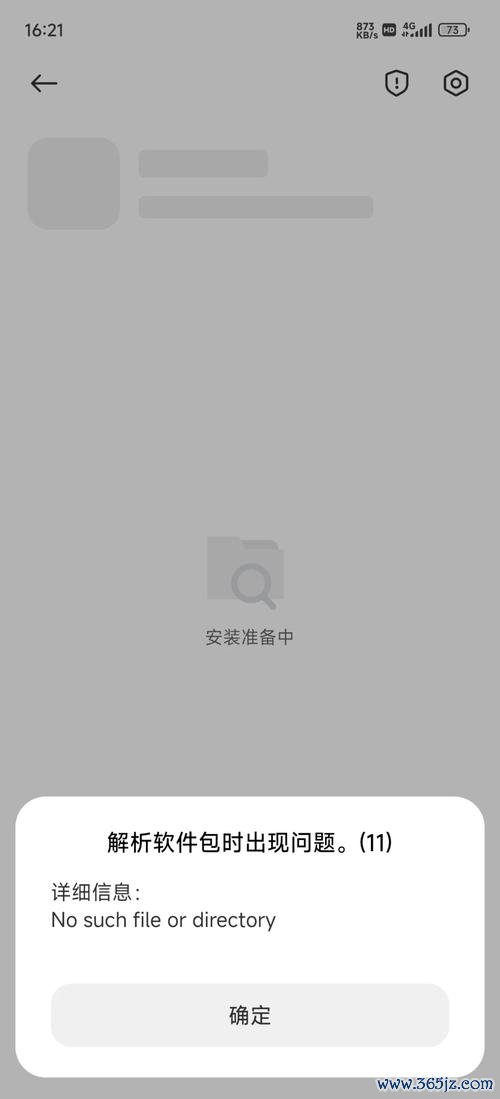
4. 检查Windows Installer服务: - 打开服务管理(services.msc),找到 Windows Installer(或 msiserver),确保其已启动。若未启动,右键启动并设置为手动或自动。 5. 查看日志获取线索: - 在安装失败后,打开事件查看器(Event Viewer)→Windows 日志→应用程序,查找与安装器相关的错误日志,注意错误代码并检索对应解决方案。 macOS 与 Android 常见处理方法 macOS: - Gatekeeper 限制:若提示“无法打开因为来自不明开发者”,可右键安装包选择“打开”,在系统偏好设置→安全性与隐私中允许该应用;尽量不要永久关闭 Gatekeeper。 - 权限问题:如果安装器无法执行,可在终端中执行 chmod +x /path/to/installer 并运行。 - 依赖组件:若缺少系统库或特定版本的 Framework,请按提示安装或更新 macOS。 Android: - 允许安装未知来源:Android 8.0 及以上需到设置→应用与通知→特殊权限→安装未知应用,给浏览器或文件管理器开启安装权限;低版本在设置→安全中启用“未知来源”。 - APK 损坏:若提示解析包错误,可能下载不完整或与设备不兼容。建议重新下载或使用设备兼容版本。 - 存储权限:检查是否允许文件管理器读取存储并有足够空间。 若仍无法安装:备份与重装/清洁启动 - 清洁启动(Clean Boot):在 Windows 中通过 msconfig 禁用非微软启动项与服务,重启后再执行安装,以排除第三方程序干扰。 - 卸载残留并清理注册表(慎用):先正常卸载旧版本,删除残余安装目录与临时文件夹(%temp%),再重试安装。对注册表修改需谨慎并建议备份。 - 系统更新:确认操作系统与驱动为最新,有时系统补丁会解决兼容性问题。 预防建议与小贴士 - 优先从官方或可信渠道下载安装包,避免第三方改版或捆绑包。 - 定期更新系统与常用运行库(VC++、.NET、Java等),减少依赖缺失问题。 - 在重要安装前创建系统还原点或备份关键数据,便于回滚。 - 若频繁遇到安装问题,可记录错误代码或拍摄安装过程截图,便于进一步求助或查证。 总结归纳 下载安装失败通常由网络、权限、安全软件、缺失依赖或系统问题引起。本文给出了一套“5分钟快速修复”流程:重新下载完整安装包、以管理员运行、暂时关闭安全软件并补齐依赖,适用于多数Windows场景;并提供了图文示例和更深入的排查方法(磁盘检查、SFC/DISM、事件查看器、干净启动等),同时涵盖macOS 与 Android 的常见解决办法。按上述步骤逐一排查,一般可快速定位并解决问题;若在所有常规操作后仍无法安装,再根据日志或错误代码进行针对性修复或寻求技术支持。

相关内容