易欧下载安装不了?5分钟搞定安装失败的终极修复教程

易欧APP 发布时间:2026-05-17 15:58:44 阅读:70

易欧下载安装不了?5分钟搞定安装失败的终极修复教程
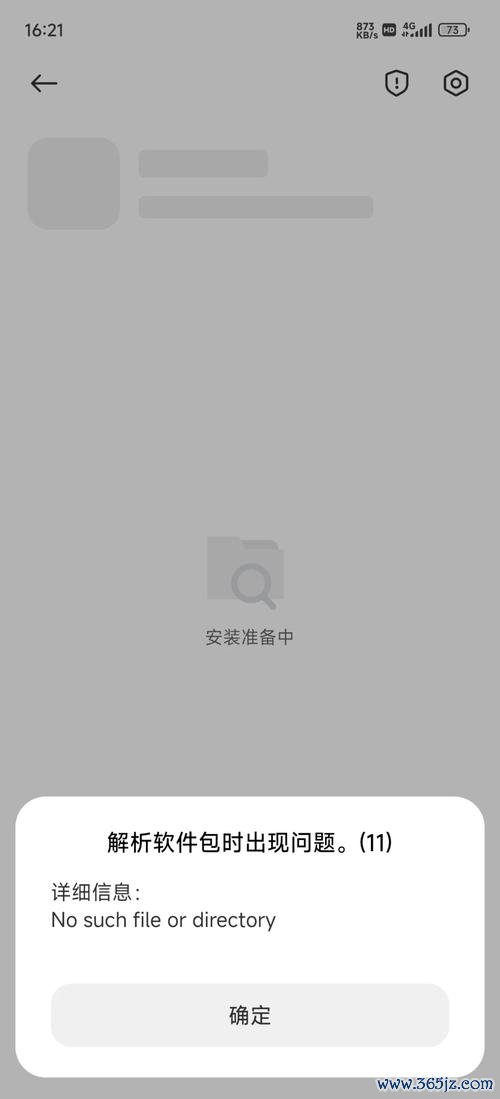
概述段:在安装“易欧”软件时遇到无法安装、安装中断或提示错误的情况很常见,但大多数问题都可以通过有条理的排查和几个常用修复步骤在短时间内解决。本文将从准备工作、Windows 平台的快速修复、macOS 与移动设备的专项处理、常见错误码与日志排查、以及预防措施等方面进行详尽讲解,帮助你在5分钟到半小时内定位问题并完成修复。全篇注重实操步骤、可复制命令和易于理解的排查逻辑,便于按步骤逐一尝试。 准备工作:检查环境与下载完整性 - 系统与版本要求:确认你的操作系统版本是否满足易欧的最低要求(例如 Windows 10/11、macOS 版本或 Android/iOS 版本)。旧系统可能缺少必要运行库或安全限制。 - 可用磁盘与权限:保证安装盘有足够空间(预留100MB以上),并使用具有管理员权限的账户进行安装。 - 下载完整性:如果安装包来源于网页,建议重新下载一次,并尽量从官方或可信渠道获取。若提供校验值(如 SHA256/MD5),用校验工具比对,确认文件未损坏。 - 网络与代理:关闭可能影响下载与安装的 VPN、代理或企业网络限制,确保安装程序能访问外部资源(如在线依赖项)。 针对 Windows 的快速修复步骤(常见且高效) 1. 以管理员身份运行安装程序:右键安装文件,选择“以管理员身份运行”。许多写入注册表或系统目录的操作需要管理员权限。 2. 关闭杀毒软件与防火墙临时排查:部分杀软会误拦截或锁定安装文件,导致安装失败。临时关闭后再尝试安装,完成后记得恢复。 3. 检查并安装依赖项:常见依赖包括 Visual C++ Redistributable、.NET Framework 等。前往系统“应用和功能”或“程序和功能”确认是否缺失或需要更新。 4. 清理临时文件与安装残留: - 打开 %temp%(在资源管理器地址栏输入 %temp%),删除无关临时文件。 - 若曾试装失败,删除安装目录中残留文件并清理注册表残留(谨慎操作)。 5. 启动 Windows Installer 服务: - 按 Win+R 输入 services.msc,找到 Windows Installer,确保其已启动,启动类型为手动或自动。 6. 使用系统修复命令(如安装仍失败): - 打开管理员命令提示符,运行:sfc /scannow(修复系统文件) - 若 sfc 无法解决,再运行:DISM /Online /Cleanup-Image /RestoreHealth 7. 查看安装日志与事件查看器: - 检查安装程序生成的日志(通常位于 %temp% 或安装目录),留意具体错误码。 - 使用“事件查看器”→“Windows 日志”→“应用程序”查找相关错误条目,记录错误时间与描述,便于进一步定位。

易欧下载安装不了?5分钟搞定安装失败的终极修复教程

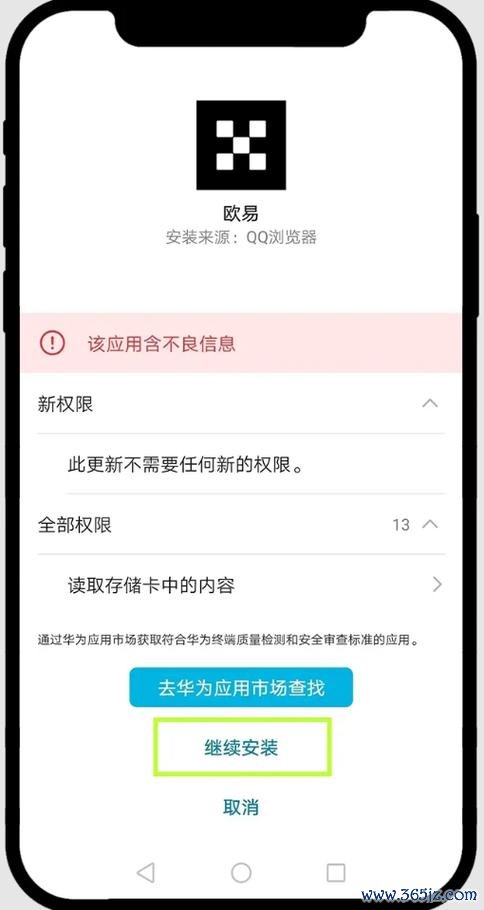
macOS 和移动设备的解决方法 macOS: - 系统安全设置:如果提示“已阻止因为来自不明开发者”,前往“系统偏好设置”→“安全性与隐私”→“允许来自此开发者的应用”或点击“仍要打开”。 - Gatekeeper 与签名问题:可临时允许任意来源(具风险): - 打开终端,运行:sudo spctl --master-disable(完成安装后可用 sudo spctl --master-enable 恢复) - 文件属性与权限:若提示权限或“已损坏”,运行:xattr -cr /path/to/app(移除扩展属性),并检查文件权限(Get Info 或 chmod)。 移动设备(Android / iOS): - Android:允许“安装未知来源”或在设置中授权安装器。确认 APK 完整且与设备架构匹配(armeabi-v7a、arm64-v8a 等)。若使用分包(split APK),确保使用支持的安装器或打包为单一 APK。 - iOS:若非 App Store 应用,需在“设置”→“通用”→“设备管理/描述文件”中信任对应开发者证书。企业签名失效或证书被撤销会导致安装失败,此时只能重新获取有效签名或使用官方渠道。 常见错误码与日志分析(快速定位问题) - 错误码 5 / 权限被拒绝:通常为权限问题,改用管理员权限或检查目标目录的写入权限。 - 错误码 0x80070643 / 安装过程中文件损坏或 .NET 组件问题:尝试安装或修复 .NET Framework,运行系统修复命令。 - MSI 安装相关错误(错误 1603 等):检查是否已存在旧版本占用文件,或安装目录路径过长,尝试卸载旧版本并重启后重装。 - 日志关键字:查找 “error”, “failed”, “access denied”, “corrupt” 等关键词。将安装日志的错误段落记录下来,按关键词检索常见解决方案或用于向技术支持反馈。 进阶方法与最后手段(谨慎使用) - 使用兼容模式:右键安装程序属性→兼容性,勾选以较旧 Windows 版本运行。 - 创建新本地管理员账户:排除用户环境问题后用新账户安装。 - 离线安装包或完整安装器:若在线安装器不断失败,寻找离线完整安装包进行安装。 - 备份并清洁安装:若系统异常影响安装,考虑备份重要数据后进行系统恢复或重新安装系统(这是最后手段)。 预防与维护建议(避免再次发生) - 定期更新系统与常用依赖(VC++、.NET、Java 等)。 - 从官方或可信渠道下载软件,并使用签名校验。 - 保持磁盘空间和系统健康,定期清理临时文件与不必要的启动项。 - 安装前关闭不必要的后台程序,尤其是可能干扰文件写入的安全工具。 总结归纳:安装“易欧”时遇到失败,多数情况下可通过检查系统兼容性、下载完整性、赋予管理员权限、临时关闭杀毒/防火墙、安装必要依赖、以及运行系统修复命令(sfc、DISM)来解决。macOS 与移动设备则需关注系统安全策略与签名问题。遇到具体错误码时,优先查看安装日志和事件查看器以获取精确线索,再针对性修复。

易欧下载安装不了?5分钟搞定安装失败的终极修复教程

按照本文的步骤逐项排查,通常能在短时间内找到并解决问题;若问题复杂或涉及签名与证书失效,建议将日志与错误信息一并提交给软件提供方或专业技术支持以获取进一步帮助。

相关内容